Este módulo incluye los siguientes temas relacionados a las Ventas Minoristas de SmartBiz POS:
- Sub Menú Ventas Minoristas
SUB MENÚ VENTAS MINORISTAS
Ventas a Consumidor Final
Esta función se utiliza para registrar las ventas de los productos que dispone en su comercio y que se encuentran activos en su Fichero de Artículos.
 Ingrese desde el Menú “Operaciones” - opción “Ventas”, o diríjase al primer icono de la Barra de accesos rápidos.
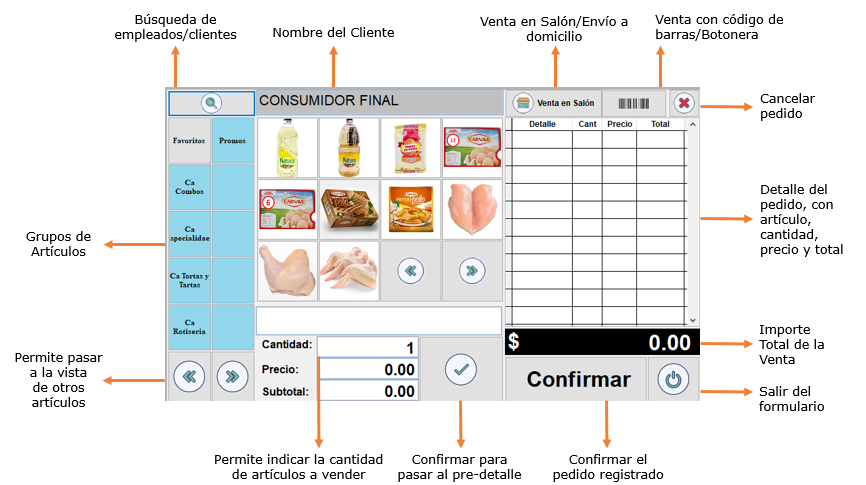
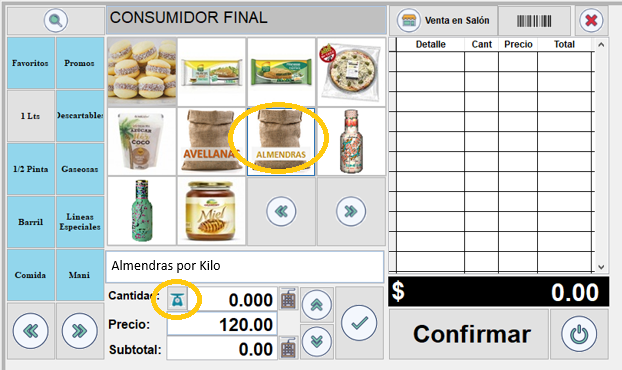
En la columna del margen izquierdo se observan los grupos que sirven para organizar los diferentes tipos de productos. Al seleccionar uno, por ejemplo el Grupo “xx”, en la grilla que se despliega a la derecha de la columna de Grupos, se pueden ver las imágenes de los productos cargados dentro este grupo.
Panel de Ventas
Para realizar una venta y emitir un pedido seleccione el artículo que desea vender utilizando cualquiera de los siguientes métodos:
 - Utilice la botonera, para ingresar al panel de grupos, y realice clic sobre la imagen del mismo,
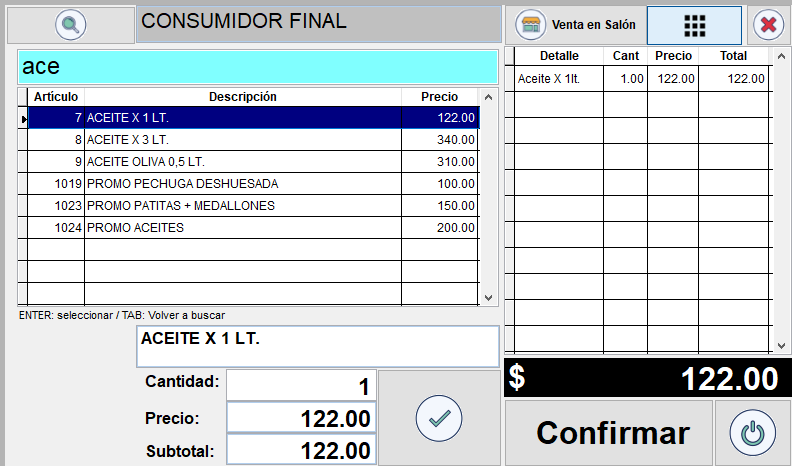
 - Ó ingrese en el panel venta con código de barras / descripción del artículo y escanee con la lectora de códigos de barras el artículo que desea vender, o bien escriba las primeras 3 letras del nombre del mismo y observará que se listan todos los artículos que comiencen y/o contengan las letras escritas, ordenados de manera alfabética.
 Si no tiene configurado el Panel de Ventas con el aspecto de la imagen anterior, encontrará en su Panel de Ventas en el margen superior derecho, al lado del botón que indica el tipo de venta un ícono que contiene un código de barras, por ejemplo:
En ambos casos, si desea seleccionar más de un mismo artículo, puede en el campo "cantidad" ingresar manualmente la cantidad de artículos que desea vender.
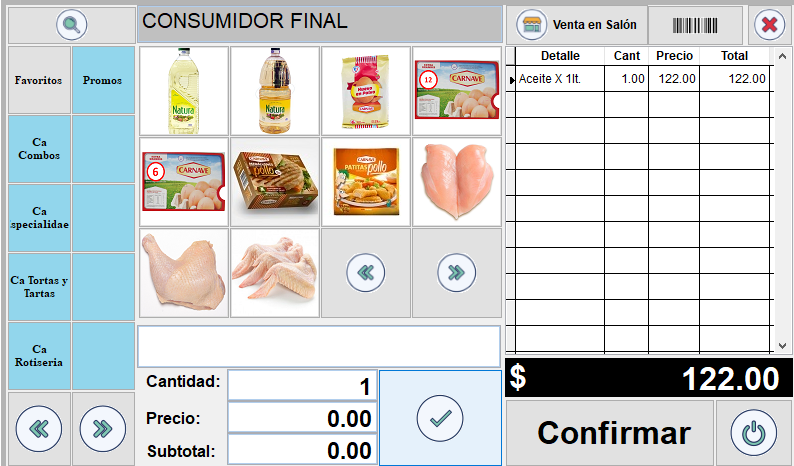
Una vez confirmada la selección y cantidad de un mismo artículo, debe confirmar realizando clic en el tilde verde y automáticamente se lista en la columna de la derecha el pre-detalle del tiquet.
 Presione el botón para confirmar el artículo que selecciona y luego aparezca en el Pre-detalle.
 Una vez que la lista de pre-detalle esté completa, haga clic en el botón “Confirmar”:
 En el caso, de realizar una venta de un producto fraccionable y/o pesable, y cuenta con la balanza integrada al sistema, puede seleccionar el botón obtener peso, para que automáticamente el sistema interprete el peso que indica la balanza y liste el producto seleccionado en el apartado del pre-detalle.
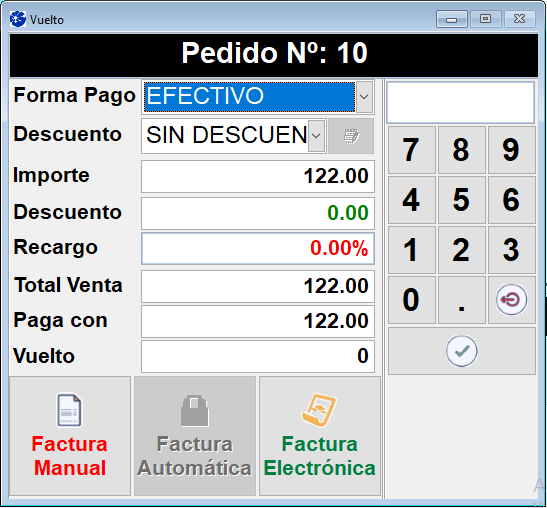
Para finalizar el registro de una venta, luego de dar clic en "Confirmar", a continuación se desplegará el "Panel de Vuelto", una nueva ventana donde deberá elegir la Forma de Pago a aplicar. También observará la descripción de la composición de la venta que está registrando. Debajo encontrará los botones de Facturación a aplicar según la configuración que posea en la Franquicia.
Dentro del Panel de Vuelto, deberá elegir la Forma de Pago, encontrará los botones de “Factura Manual”, “Factura Automática” y “Factura Electrónica”. Cuando registre una venta a consumidor final, haga clic en “Factura Automática”, que hará que el tiquet se emita por la impresora fiscal homologada, si opera con Facturación Electrónica, deberá dar clic en "Factura Electrónica".
En caso de tener inconvenientes con la fiscalización de una venta, puede realizar una "Factura Manual”, luego deberá aplicar las acciones necesarias para fiscalizar la venta nuevamente.